moyasiエフェクト館

主にエフェクト関係の記事を上げていこうかと思います。


エフェクトに関係する記事上げてきます
エフェクト関係の記事の内容は緩く募集中
自分がわかる範囲であれば書いていこうかなと。

このブログについて

ブログの名前の通り、エフェクトに関係することを上げていこうかと思います

自分がわかる範囲で、エフェクトに関係することであれば何でもいいかな?とは

エフェクト自体の作り方は勿論の事

エフェクトの再生手段や、エフェクトに使うテクスチャ等


エフェクト素材の配布も始めました

(http://tktknkyo.hatenadiary.jp/entry/2017/12/31/095520)


なお、情報はTwitter(moyasi@エフェクト垢 (@torisutamoyasi) | Twitter)

でも出していたりするので、興味のある方は是非

Twitterではmoyasiという名前になっていますので、tktkでもmoyasiでもどちらでも呼びやすい方で


また、Discordにて「エフェクト交流所」というサーバーというのも作りました

ここは、エフェクトを作ろうとしているor作っている人同士で

相談したり、情報の共有したりするのを目的としております。

discord.gg


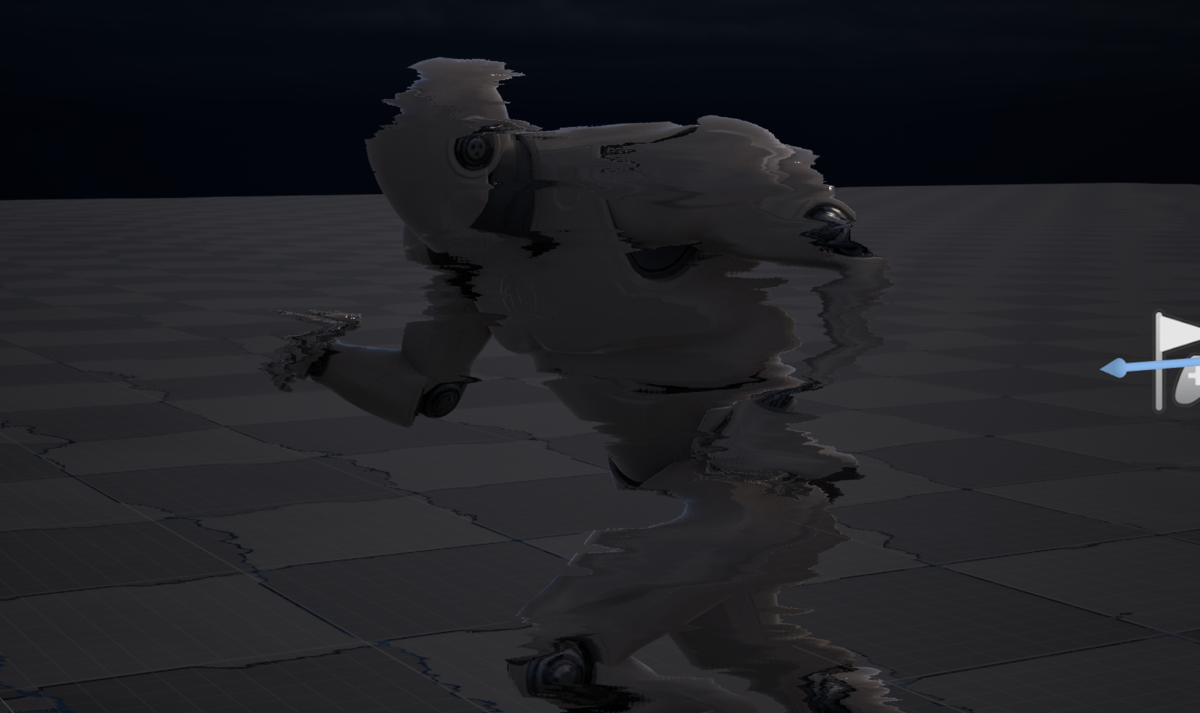
【UE5】画面歪み用ポストプロセス

Verは5.44です


【初めに】

tktknkyo.hatenadiary.jp


上記の記事の続きのポスプロ用マテリアルの中身になります


【ポスプロの中身】


歪みの処理については、UVへの接続情報に歪み情報を加えるのみになります

SceneTextureの設定をPostProcessinput0にするのは忘れずに


エフェクト用のマテリアルで普段行っているように歪みの処理を入れれば基本は問題はありません

均一にスクロールするだけなら不要ですが

特定のタイミングで歪みを強くしたりスクロールさせる場合は

必要な箇所にはマテリアルパラメータコレクションを入れておく必要はあります


今回の記事は以上になります


【UE5】色収差用のポストプロセス

Verは5.44です


【初めに】

tktknkyo.hatenadiary.jp

上記の記事の続きの内容になります


【ポスプロの中身】


マテリアルの中身は上記のようになっています

パラメータコレクションのCAScaleは色収差の強度

スカラーパラメータのCA_Countは色収差の精度になります


float4 color = float4(0.0, 0.0, 0.0, 0.0);
float Texindex = 14;
float2 UV2 = float2(0.5,0.5);
float2 UVr = float2(0.5,0.5);
float2 UVg = float2(0.5,0.5);
float2 UVb = float2(0.5,0.5);
float3 sum = float3(0.0, 0.0, 0.0);
float3 sumr = float3(0.0, 0.0, 0.0);
float3 sumg = float3(0.0, 0.0, 0.0);
float3 sumb = float3(0.0, 0.0, 0.0);

float3 CA = float3(CAScale.r,CAScale.g,CAScale.b)*CAScale.a;    //色収差用のAをRGBに適応
Count = floor(lerp(1,16,clamp(Count,0,1))+0.1);                 //色収差の精度用

float Scale[16] = {                                    //処理用の配列作成
0,1,2,3,4,5,6,7,8,9,10,11,12,13,14,15
};

for(int i = 0; i<Count; i ++)
{

 UV2 = UV-0.5;                                         //計算用に中心を0に調整
 UVr = (UV2*1/(1+Scale[i]/Count*CA.r))+0.5;            //UVを中心から拡大する
 UVg = (UV2*1/(1+Scale[i]/Count*CA.g))+0.5;            //UVを中心から拡大する
 UVb = (UV2*1/(1+Scale[i]/Count*CA.b))+0.5;            //UVを中心から拡大する 
 UVr = clamp(UVr, float2(0.0,0.0),float2(1.0,1.0));    //UVを0-1に抑える
 UVg = clamp(UVg, float2(0.0,0.0),float2(1.0,1.0));    //UVを0-1に抑える
 UVb = clamp(UVb, float2(0.0,0.0),float2(1.0,1.0));    //UVを0-1に抑える
 sumr += SceneTextureLookup(ViewportUVToSceneTextureUV(UVr,Texindex),Texindex,true); //ループ毎に加算する
 sumg += SceneTextureLookup(ViewportUVToSceneTextureUV(UVg,Texindex),Texindex,true); //ループ毎に加算する
 sumb += SceneTextureLookup(ViewportUVToSceneTextureUV(UVb,Texindex),Texindex,true); //ループ毎に加算する
}
sum = float3(sumr.r,sumg.g,sumb.b);  //Vectorに結合
sum /= Count;                        //加算した回数で除算


return sum = sum; 


コードは上記になっています


全体の処理内容としては、UVの拡大率を変えながらループ処理で加算を行い

最後に加算した回数で除算します

色収差用なので、RGBでそれぞれ別の拡大率を使用できるように組んでいます


今回の記事は以上になります


【UE5】色編集用のポストプロセス

Verは5.44です


【初めに】

tktknkyo.hatenadiary.jp

上記の記事の続きのポスプロ用マテリアルの中身になります


【ポスプロの中身】


左上のSceneTextureにはPostProcessinput0

を選択しましょう


float3 OUT = float3(0,0,0);
float3 Grey = float3(0,0,0);
float Greyf = 0;
Grey_Scale = saturate(Grey_Scale); //Lerp用なので0-1に変換
OUT = Base.rgb;                    //出力用
Reduction = floor*1;  //減色処理用、0-1を2-255に変換

Greyf = (OUT.r+OUT.g+OUT.b)/3;                  //グレー用のFloat変換
Grey = pow(float3(Greyf,Greyf,Greyf),Grey_Pow); //グレーをベクトルに戻して累乗を行う
Grey = floor(Grey * Reduction) / (Reduction-1); //減色処理の適応
OUT = lerp(OUT,Grey,Grey_Scale);                 //グレスケの適応

OUT = OUT * MultColor.rgb;                       //色乗算
OUT = OUT + (AddColor.rgb * AddColor.a);         //色加算
OUT = lerp(OUT,OUTColor.rgb,OUTColor.a);         //色加算の影響度適応      
return OUT;


カスタムノードのコードは上記になっています

パラメータ名は上から

Base

OUTColor

MultColor

AddColor

Grey_Scale

Grey_Pow

Reduction


となっています

マテリアルパラメータコレクションのパラメータについて

・OUTColor

RGBの色にAの数値の割合で上書きします、元の色に加算や乗算ではなく上書きになるので、真っ黒や真っ白等だけでなくグレー等の色も指定できます


・MultColor

全体の色を乗算します、Aは使用せずにRGBのみになります


・AddColor

全体の色に加算します、AチャンネルでRGBの加算具合を調整できます


・Grey_Scale

グレースケールへの変換強度、0で無効1で全体がグレーになります


・Grey_Pow

グレースケールに変換する際にべき数


・Color_Reduction

色の諧調を減らす処理、0にすると白と黒の二諧調になります


【中身の解説】


グレースケール変換

Greyf = (OUT.r+OUT.g+OUT.b)/3;                  //グレー用のFloat変換
Grey = pow(float3(Greyf,Greyf,Greyf),Grey_Pow); //グレーをベクトルに戻して累乗を行う

グレースケールへの変換箇所はここになります

RGBチャンネルの平均を一度Float型に変換してから

変換したFloatの数値をカラーのRGBに適応します


色の諧調数

Reduction = floor*2;  //減色処理用、0-1を2-255に変換

諧調数を減らす処理はこの箇所になります

乗算してからFloorの切り捨てを行い、その後除算で0-1に戻すことで色の諧調数を減らします


色加算・乗算

OUT = OUT * MultColor.rgb;                       //色乗算
OUT = OUT + (AddColor.rgb * AddColor.a);         //色加算
OUT = lerp(OUT,OUTColor.rgb,OUTColor.a);         //色加算の影響度適応      

加算や乗算等の処理はこの箇所になります

加算と乗算は基本的にそのまま計算を行い、色を上書きするOUTColorはLerpを使用しています


今回の記事は以上となります


*1:saturate(Reduction)*233+2

*2:saturate(Reduction)*233+2

【UE5】シーケンサー上でポスプロのアニメーションを行う

Verは5.44です


【初めに】

シーケンサー上でポスプロの強度等のアニメーションを実装します

エフェクトと影響がありそうなところでいうと、エフェクトの瞬間に色収差や放射ブラーを入れて勢いを強調する等を行う事が出来ます

また、一つの記事に複数のポスプロの処理まで書くと長くなってしまうので
ポスプロのマテリアルの中身ではなく、この記事では設定側のみの内容になります


【ポスプロの設定】

アウトライナから「post」と検索するとポスプロの設定用のものが出てくるので
選択し、詳細パネルを開きます


レンダリング機能、という項目の所にポストプロセスマテリアルという項目があります

Arrayと書いてある箇所の右のほうにある+ボタンをクリックします


マテリアルを設定できるようになるので、ここにポスプロ用のマテリアルを設定します


上記でレベルにポスプロの設定が行われます


シーケンサーで制御する】

シーケンサーで制御するために

まずはポスプロの数値をマテリアルパラメータコレクションで設定できるように組みます


上記の画像は色収差用のポスプロを作った時のもので

赤で囲っているところがマテリアルパラメータコレクションのパラメータとなります


マテリアルパラメータコレクションはシーケンサーにそのまま適応する事ができるので必要なパラメータを選択すれば、シーケンサー上で数値を変更する事が出来ます


上記の設定でシーケンサー上でポスプロの強度等をキーフレームで調整ができます。


【各種ポスプロの作成】

実際の組み方は専用記事のほうで行います


色収差

tktknkyo.hatenadiary.jp


色変更

tktknkyo.hatenadiary.jp


画面歪み

tktknkyo.hatenadiary.jp


今回の記事は以上になります

【Niagara】シーケンサー上でエフェクトの角度をリアルタイムで編集する

Verは5.44です


初めに

エフェクトをシーケンサーで再生する際に

角度等を調整しやすくするための手段の一つになります

エフェクトの特定のフレームに固定しつつ、角度の編集等ができます

どういう挙動なのかは、上の動画を参照にしてください

条件等はあるので、それも踏まえて解説します


機能解説

最終的に動かすのは、シーケンサーに配置してあるNiagaraの角度をそのまま動かすだけになるので

そのために必要な項目になります。


Niagaraの設定は、LocalSpaceにチェックを入れてください。

これのチェックが無いと、角度の更新がNiagaraの発生時にしか行われなくなるので
角度の確認するたびに再度再生しなおす必要がでてくる為です。


もう一つのシーケンサー上の設定として

システムのライフサイクルでの再生及び、設定を【Desired Age】に変更してください


この設定の仕方としては

シーケンサーに配置したNiagaraの右側の+ボタンから

【NiagaraComponent0】を選択します


生成された【NiagaraComponent0】の右側の+ボタンでメニューを開き

Niagaraシステムのライフサイクルトラック】を選択します。


初期設定は【TickDeltaTime】になっているので

【Desired Age】を選択します。


この二つの設定をしていれば、シーケンサー上でリアルタイムに角度等の変更ができるようになるはずです。

NiagaraのLocalSpaceの設定は、角度の調整をしたいもののみで良いので

角度を合わせる為のエミッターのみLocalSpaceに設定すれば問題ありません。


今回の記事はここまでになります。

新しくできる事などがある機能ではありませんが

角度を細かく調整するような場合には便利だと思うので、使ってみてください。


【Niagara Tips】モジュールの初期設定を変更する

Verは5.44です


【初めに】

Niagaraにモジュールを適応した際の

初期設定の変更する内容になります。


【機能説明】

上記の画像は、色の初期値から、入力した色情報で乗算する挙動になります

主にパーティクル更新で、時間ごとに変化する動きになります


ただしこの場合、モジュール追加した時の初期設定は

上記のように、色の定数がデフォルト設定になります


ここから、時間経過で色が変化するようにする場合

ダイナミック入力にて、カーブ情報を入れる事は出来ますが

カーブの設定等は、ほとんど使う事が多いと思うので

デフォルトでこれらの設定が出るようにしよう、という内容になります。


パーティクル更新用で、初期値のみを取得する場合には

名前空間モディファイアを変更』→『Initial』を選択してください。


内容解説

上記のグラフは、カーブデータを入れたものになります


カーブデータ自体は、他のパラメータと同じように追加できます

curveで検索すると、カーブデータの候補がいくつか出てきます


カーブ情報を適応する際には

『SampleColorCurve』のノードを使う事で、カーブ情報を使用できるようになります。


この状態だと、モジュール追加時にカーブ情報は入りますが

カーブ情報は真っ黒でアルファも0なので表示される

CurveSampleも固定値になってしまっているので、カーブ情報が設定されていても、寿命で変化するようになっていません


カーブ情報とCurveSampleに設定すれば使えますが

毎回設定するのは、比較的に面倒になります


それらの改善版が上記のグラフになります


入力系のパラメータの詳細設定にて

『Default Mode』を『Custom』に設定します


『Custom』に設定すると、Mapgetに設定した際に、入力用のピンが出るようになります

ただし、ここに接続するカーブデータの出し方が多少ややこしいです


スクリプト詳細の下の方にある、入力パラメータの箇所にある『パラメータを追加』→『データインターフェース』→『カラーのカーブ』のパラメータを追加します


データインターフェースの箇所で検索はできますが

日本語UIの場合は検索も日本語基準なので注意してください(Curveで検索しても出てきません)


入力パラメータに追加すると、グラフに直接入力用のノードが追加されます


追加された状態の場合、他のノードと同じように、名前から検索してノードを追加できるようになります。


追加したら、そのまま接続できるようになります


カーブ情報の初期設定は、入力パラメータの欄から自由に設定ができます

ここでよく使う設定をあらかじめ設定できるようになります


カーブ情報に使う『CurveSample』の初期設定になります

一番良く使うであろう『パーティクルNormalizeAge』に設定します

このグラフで接続はできますが、Niagara側ではエラーが発生します


上記のように、コンパイルエラーが発生して表示されなくなります


BeginDefaultsノードを作成し

InputMapの接続と切り替えるとエラーが発生しなくなります


なお、パラメータのデフォルト値は『Custom』のほかに『Bainding』もあり

こちらは他のパラメータを初期設定として入力しておくことができるので

『パーティクルNormalizeAge』を設定しても問題ありません


『Bainding』の方が設定としては楽ですが

グラフ上では解りにくい点もあるので

手間や見易さの両方で考えて設定してみてください


今回の記事はここまでになります

設定するのが必須になる機能ではないですが

作成するときの手間に影響するので

他人と共有する際などは、この辺りの設定もしておいた方が良いと思います。